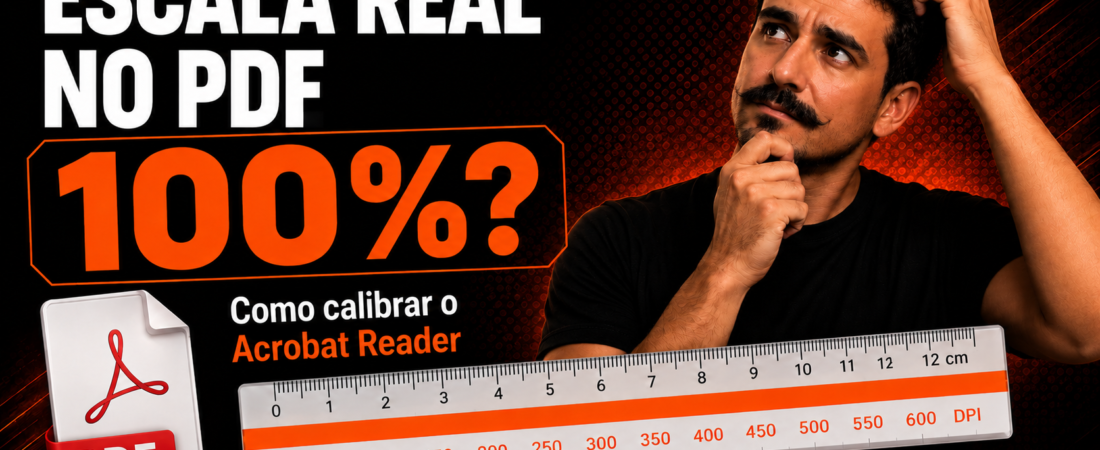
Muitas pessoas assumem que visualizar um PDF em 100% no Acrobat Reader significa enxergar o documento em escala real. No entanto, na prática, isso nem sempre acontece.
O motivo principal está relacionado ao DPI do monitor, à resolução da tela e à forma como o sistema operacional interpreta o tamanho físico dos pixels. Por isso, dois computadores diferentes podem exibir o mesmo PDF em tamanhos ligeiramente distintos.
Felizmente, existe uma solução simples e bastante prática.
O que você vai precisar
Antes de começar, tenha em mãos:
- uma régua com pelo menos 12 cm;
- o PDF de calibração;
Conferindo se a escala já está correta
Primeiramente, abra o Acrobat Reader e carregue o documento de calibração. Em seguida, ajuste o zoom para 100%.
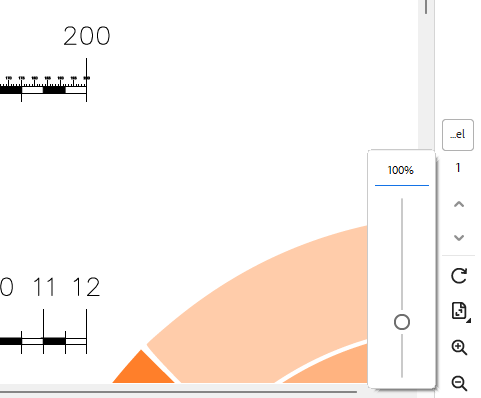
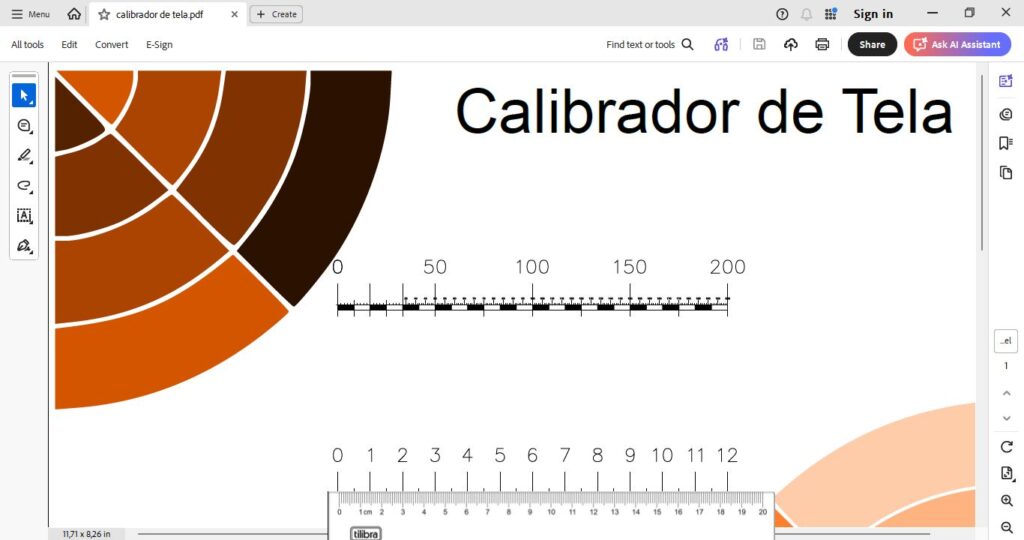
Agora, posicione uma régua física sobre a graduação inferior do PDF e compare as medidas.
Se os valores coincidirem, a visualização já está corretamente calibrada. Nesse caso, nenhum ajuste adicional será necessário.
Entretanto, caso as medidas não correspondam, será preciso configurar manualmente o DPI.
Ajustando o DPI do Acrobat Reader
Abra o menu:
Editar → Preferências → Exibição de Página (Page Display)
Em seguida, localize a opção de resolução, selecione Personalizado (Custom) e defina inicialmente o valor de 200 DPI.
Depois disso, retorne ao documento e mantenha o zoom em 100%.
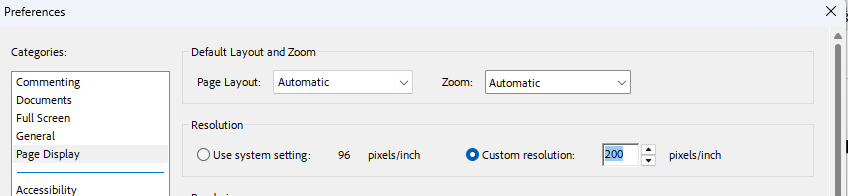
Agora, posicione a régua física sobre a graduação superior do PDF. Observe qual valor da escala coincide com a marca de 12 cm da régua.
Esse valor corresponde ao DPI ideal para o seu monitor.
Com essa informação, volte novamente em:
Editar → Preferências → Exibição de Página
e altere a resolução personalizada para o valor encontrado.
Confirmando a calibração
Por fim, retorne ao documento e mantenha novamente o zoom em 100%.
Em seguida, utilize a graduação inferior para verificar a calibração. Se a medida exibida coincidir com a régua física, a visualização estará em escala real e pronta para uso.
Dessa forma, o Acrobat Reader passará a exibir os documentos com muito mais precisão.
Conclusão
Pequenos detalhes podem fazer uma grande diferença. Por isso, vale a pena dedicar alguns minutos para calibrar corretamente a visualização do Acrobat Reader.
Embora o procedimento seja simples, ele torna o zoom em 100% uma referência muito mais confiável para análise e conferência de documentos técnicos. Além disso, evita erros de interpretação e proporciona maior segurança durante a leitura de desenhos e projetos.
A partir de agora, o “100%” do Acrobat Reader deixa de ser apenas uma aproximação e passa a representar uma escala de visualização confiável para o seu monitor. Assim, você poderá analisar documentos em PDF com mais precisão e confiança.
- Qual a Melhor Impressora 3D para o seu Perfil? (Ender-3 V3 SE x Saturn 4 Ultra)
- Adeus, Realme 8: O Review Definitivo de Longo Prazo

- Apresentação de Produtos em AR: Como a Realidade Aumentada une Marketing e ISO 14001

- Vale a pena pagar por softwares em 2026?

- Três softwares gratuitos Para todo profissional criativo

- Acrobat Reader em 100% Está Errado?